▶ Github에서 제공하는 실습 활용 : 아래와 같은 Repository에 접속하기
GitHub.com 에서 Github Copilot을 사용하기 위한 각종 실습환경을 제공하는 Repository들이 있다.
아래 링크는 그중 극히 일부 예시이다.
skills/getting-started-with-github-copilot: Learn, build, debug, and ship faster than ever with your favorite AI pair programmer.
▶ 실습방법1 . 위 Repository를 내 계정으로 복사해오기
위 예시의 첫번째 링크에 들어가서 스크롤을 아래로 내려보면, README에 해당 리포지토리가 뭐하는 용도인지 대략 작성돼있다.
내용을 읽어보고, 아래의 녹색박스를 클릭한다.
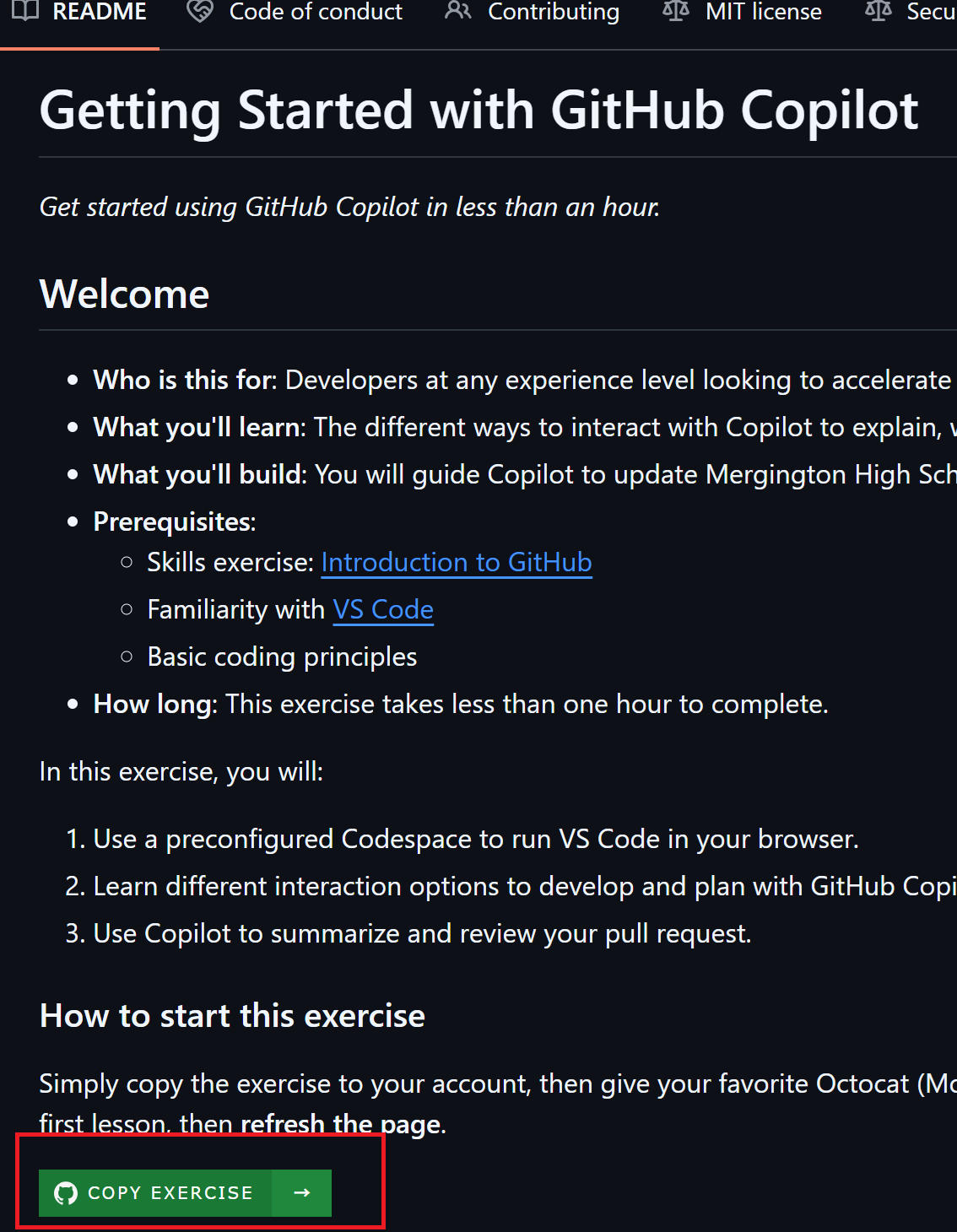
녹색 박스를 클릭하면, 해당 레포지토리랑 똑같은 형태의 폴더 구조와 파일을 복사해서,
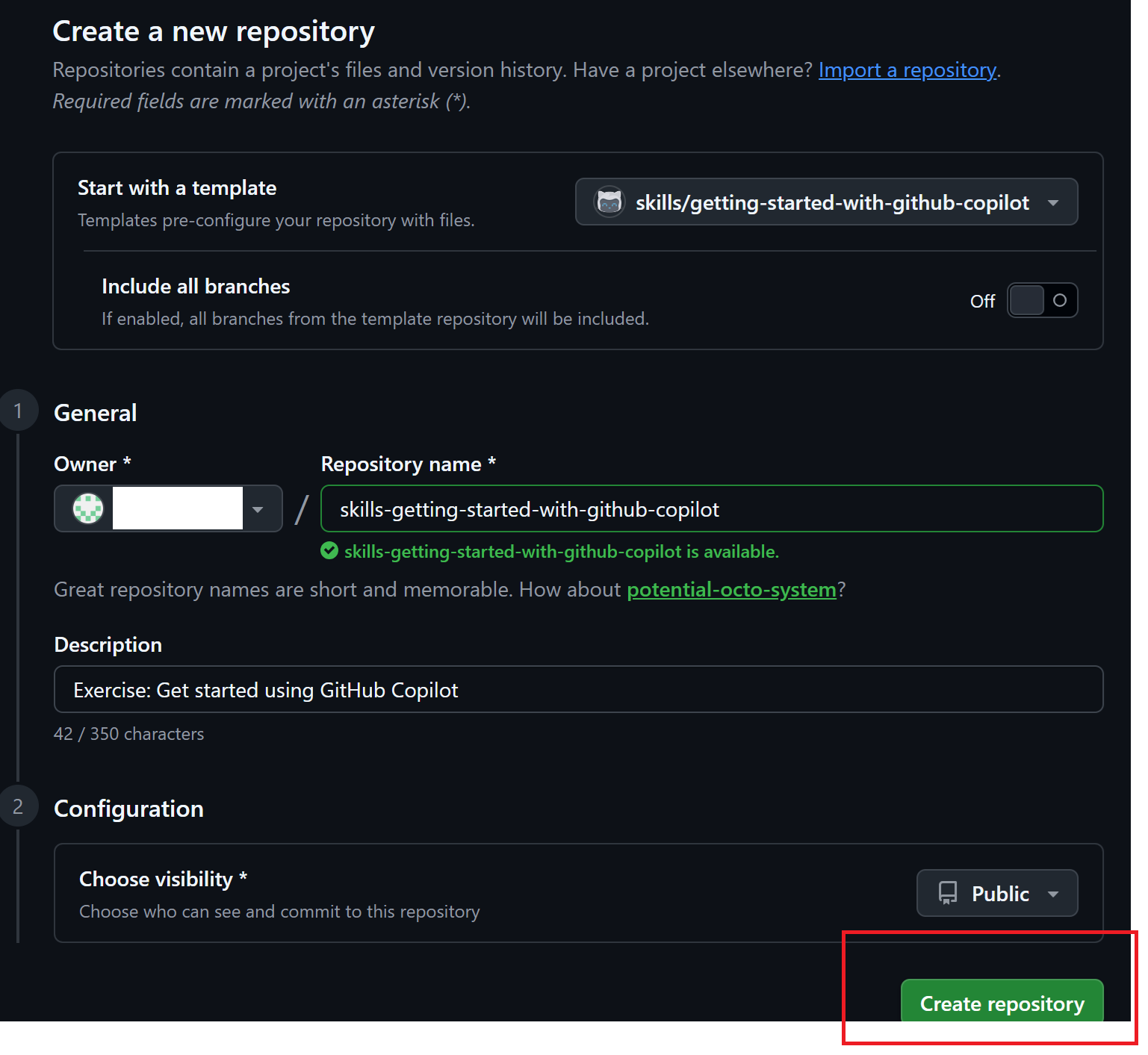
자신의 깃허브 계정에 리포지토리를 새로 만드는 메뉴가 나타난다.
(아래 그림에서 Create repository 메뉴를 선택하자. 그러면 내 깃허브 계정에 새로운 리포지토리가 만들어진다.
▶ 실습방법2 . 예제를 확인하고, 하라는대로 따라하자.
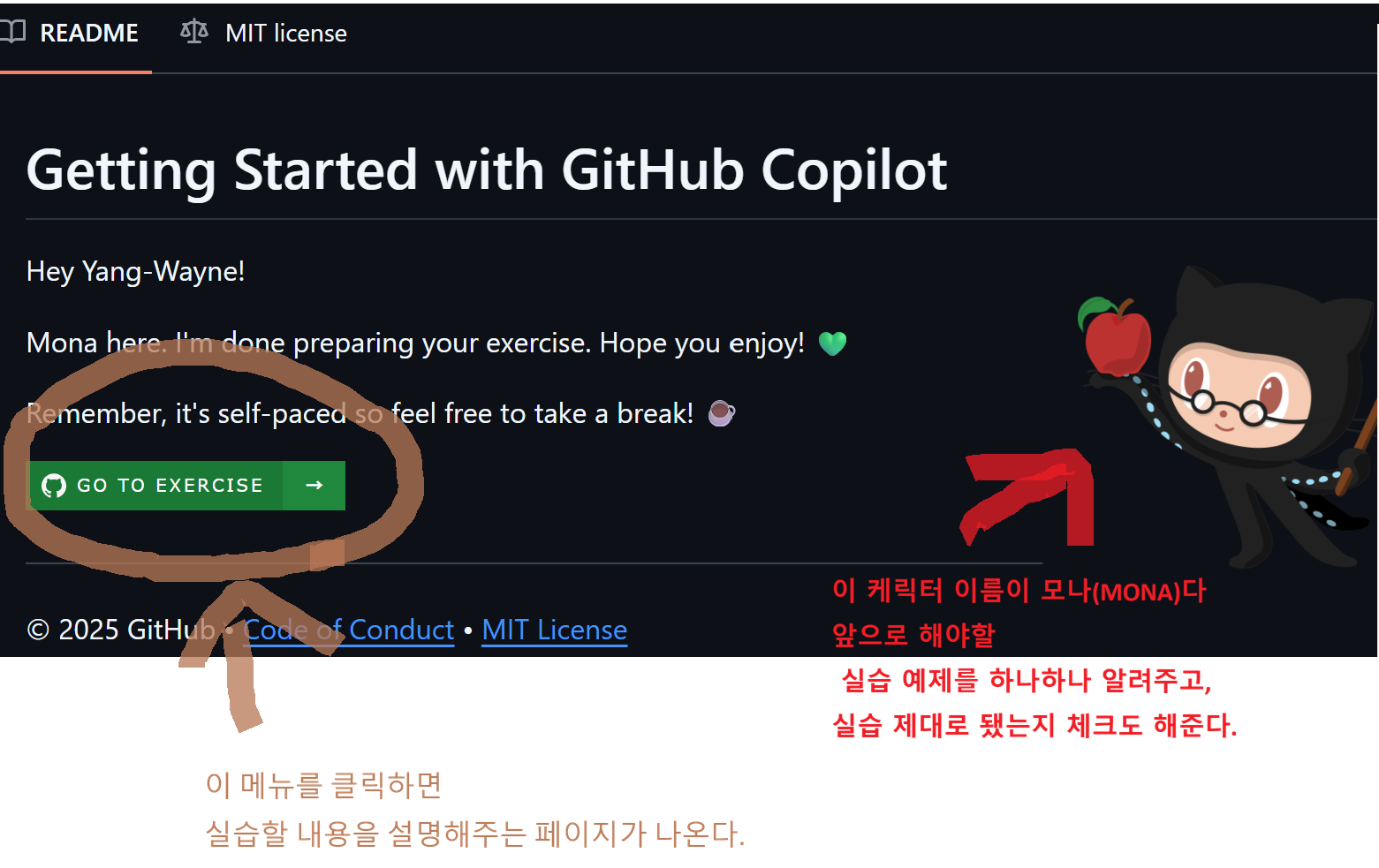
리포지토리를 만든 후, 새로고침하고 아래로 내려보면 위 그림과 같은 화면?이 보인다.
어떤 캐릭터 그림이 그려져있는 모습이다. (저 캐릭터를 모나봇 이라고 부름)
그리고 녹색 버튼 GO TO EXERCISE 버튼을 눌러야한다.
그러면 이제 구체적인 실습 상황, 우리가 실습해야 할 내용을 자세히 알려주는 페이지가 나타난다.
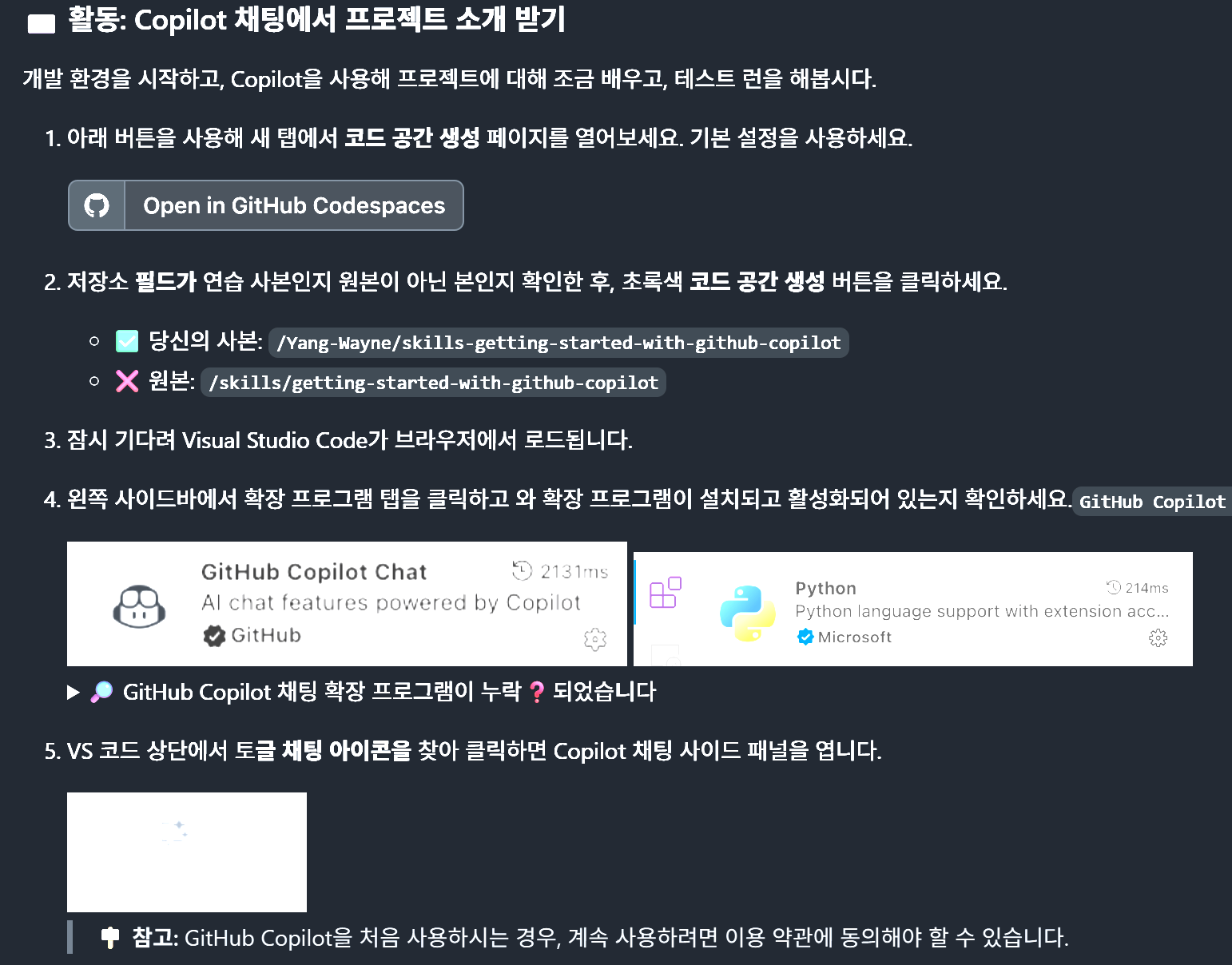
아래 페이지의 내용을 보면,
실습을 하기 위한 환경설정 과정을 하나하나 자세히 소개하고 있다.
저기서 링크를 아래로 더 내려보면, 깃허브 코파일럿을 사용해서 우리가 뭘 해야하는지.
하나하나 알려준다.
그걸 보고 따라하면 되는 방식이다.
▶ 실습방법3 . 예제 따라하는 방법1. 코드 스페이스 만들기
대략 무슨 실습을, 어떤식으로 하는건지 감을 잡을 수 있게 보충설명하겠다.
위 그림의 1번 설명을 읽어보면, 코드 공간(Code Space) 생성 페이지를 열라고 안내되어있다.
저게 뭐냐면, 깃허브에서 제공하는 클라우드 환경의 원격컴퓨터? 같은거다.
저 버튼을 누르면 Code Space라는 것을 만들 수 있는데,
코드 스페이스가 뭐냐면 처음에 실습을 위해서 만들어둔 내 깃허브의 리포지토리를,
어떤 원격 클라우드 컴퓨터에 Clone 해놓은 후에
VsCode로 해당 리포지토리를 열어놓은 상태가
웹페이지에 새로 나타난다.
그래서 우리는 실습을
Code Space가 열려있는 웹페이지 상에서 진행하면된다.
그 화면 자체가 우리가 로컬 컴퓨터에서 vs code 열어놓고 작업하는거랑 똑같기 때문에.. 그냥 거기다가 작업을 하면된다.
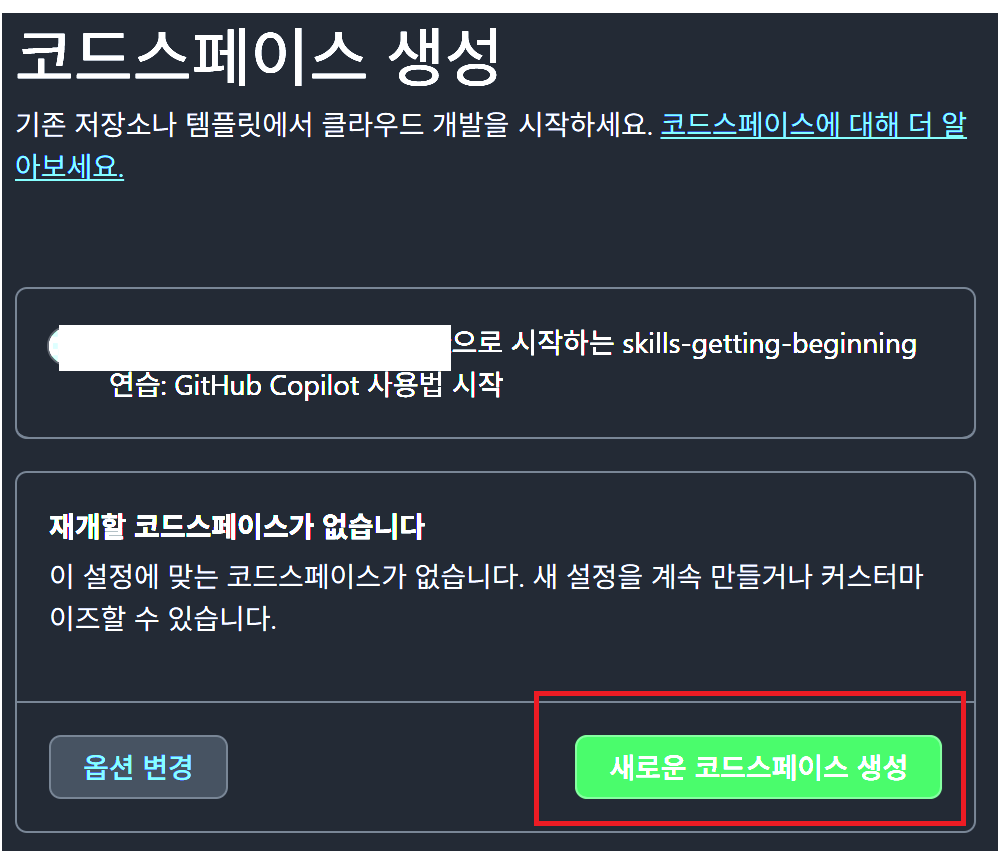
위 화면에서 코드 스페이스 생성을 위해서 누르라는 버튼을 눌러보면 아래와 같은 페이지가 나타난다.
아래 그림의 녹색버튼(새로운 코드 스페이스 생성)을 누르자.
아래는 코드스페이스를 만든 후의 모습이다.
아래 환경에다가 실습을 진행하면된다.

▶ 실습방법3-2) 코드 스페이스 다시 열어보는 방법
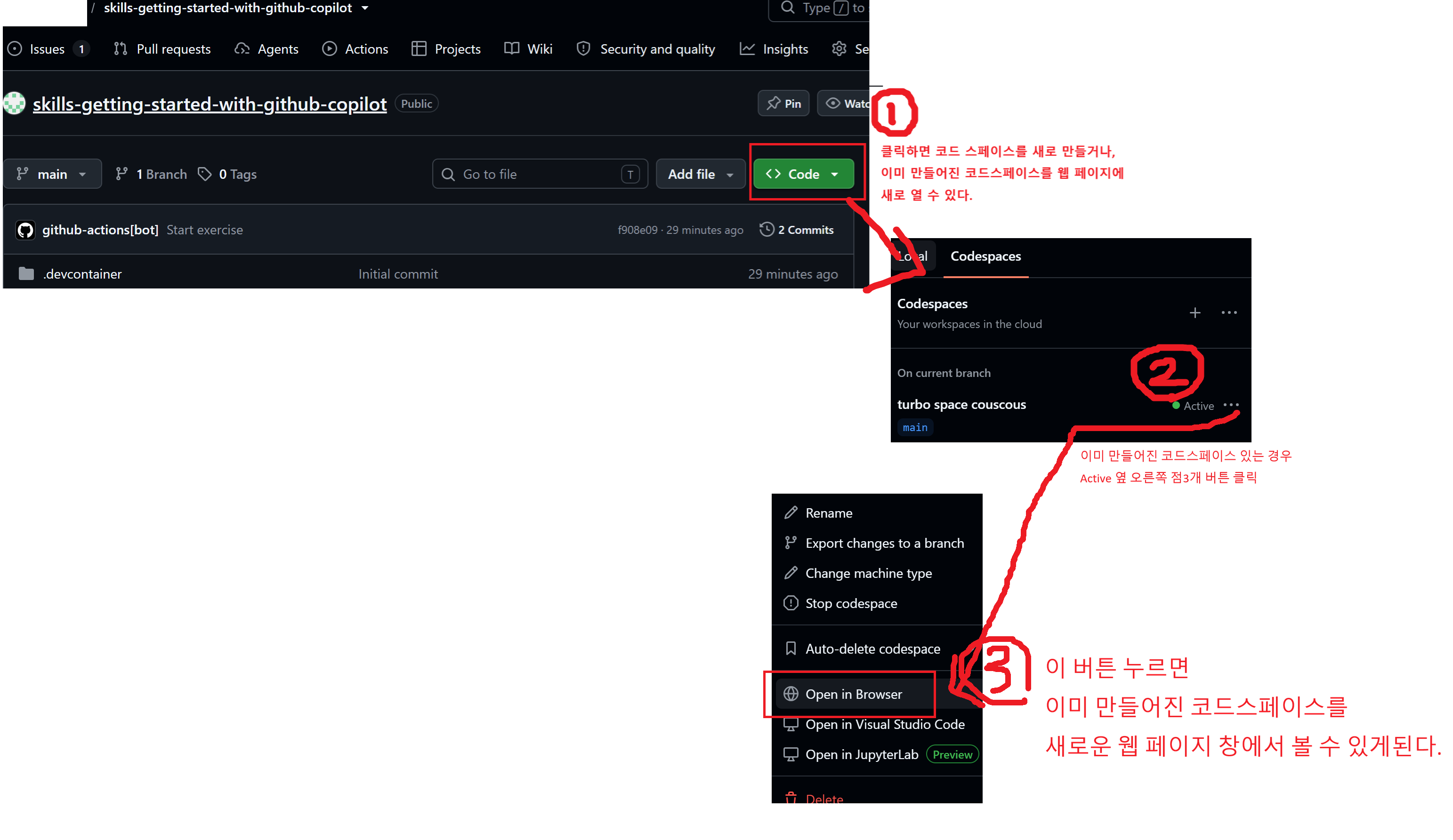
내 리포지토리에 접속한 다음 위 과정을 통해 기존에 작업중이던 코드스페이스 다시 열 수 있다.
▶ 실습방법4) 실제로 실습 해보자.
실습방법2의 페이지로 다시 돌아가보자. 그 페이지에 내가 뭘 해야하는지가 자세히 적혀있다.
즉, 실습을 할때는 총 2개의 웹페이지 화면이 필요하다.
1)내가 뭘 해야되는지가 적혀있는 웹페이지
2) 코드 스페이스가 보여지는 웹 페에지
아래는 실제로 실습에서 내가 뭘 해야되는지 적혀있는 페이지이다.
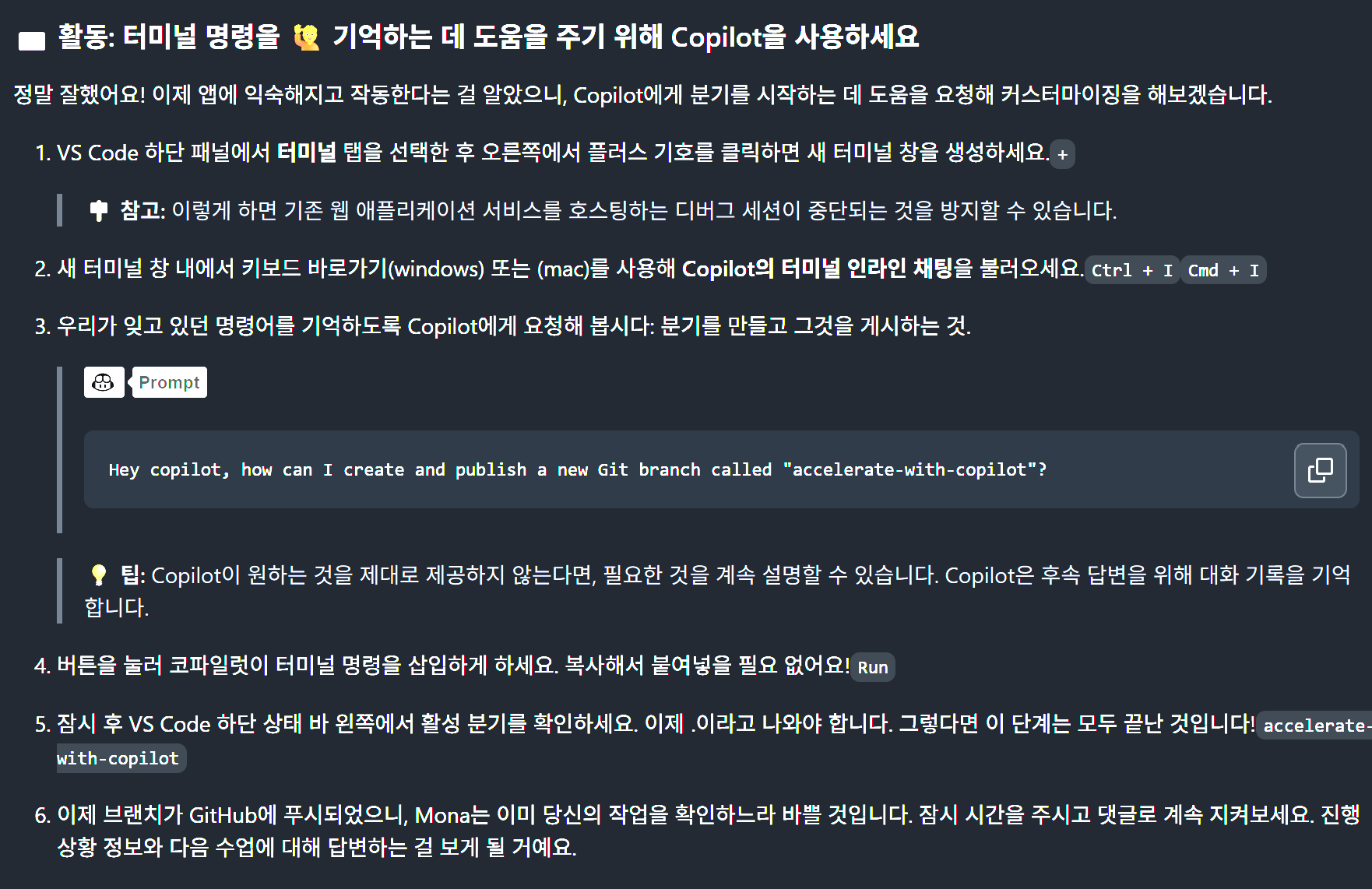
위 화면의 3번을 읽어보자.
코파일럿에게 git branch 만드는 방법을 물어보는 스크립트인데,
저 스크립트를 실제로 코파일럿에게 물어보라는 내용이다.
저 스크립트를 복사해서, 코드스페이스 화면의 오른쪽에 켜져있는 코파일럿 chat에 붙여넣기해서 물어보면 된다.
---> 그러면 코드스페이스의 그 코파일럿이 저기서 요청한것처럼 브랜치를 만들것이다.
위 예시는 브랜치를 만드는건데, 나중에 다른 예시를 보면
xxx.md 파일을 코파일럿이 새로 만든다거나, 아니면 기존 리포지토리에 있던 어떤 파일의 내부 내용을 코파일럿이 수정한다거나..하는 식의 작업을 하게된다.
그런 작업을 코파일럿이하고난후에, 최종적으로 우리 실습이 제대로 됐는지 검사를 받아야한다.
그래야 다음 실습과제가 나타나기 때문이다.
그리고 그 검사를 받는 방법이 뭐냐면,
실습 과정 동안 발생된
변경점을 커밋하고 + Push 해서 우리 리포지토리에 반영하는 것이다.
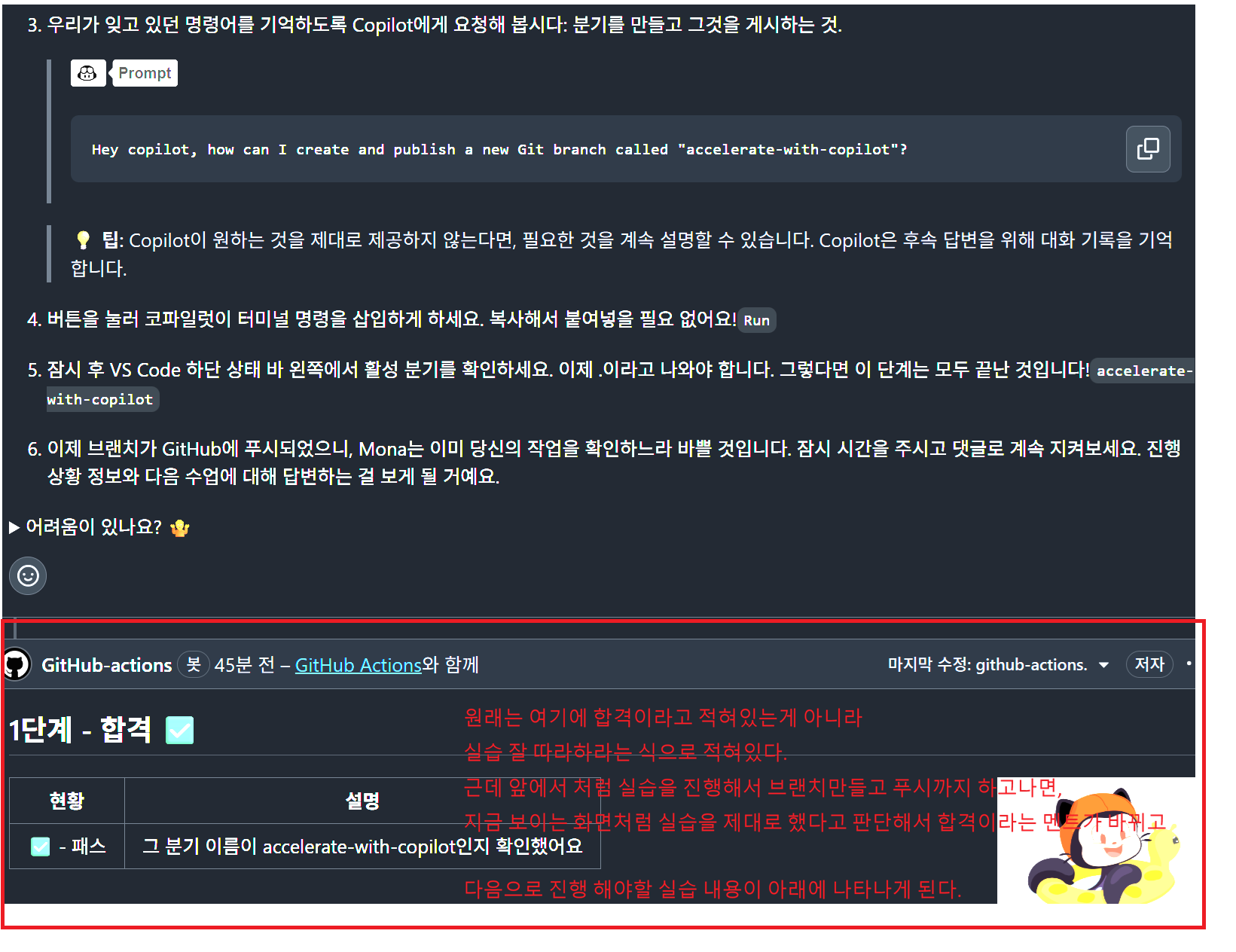
Push를 하고나면, 그걸 깃허브가 인식해서 실습에서 하라는대로 했는지 아니면 뭔가 문제가 있는지를 판단한다.
문제가 없다면, 실습에 성공했다고하면서 다음에 뭘 해야되는지 설명이 이어진다.
그러면 우리는 또 그 설명을 보고 따라서 진행하면된다.
아래는 실제로 내가 실습을 진행하는 모습이다.
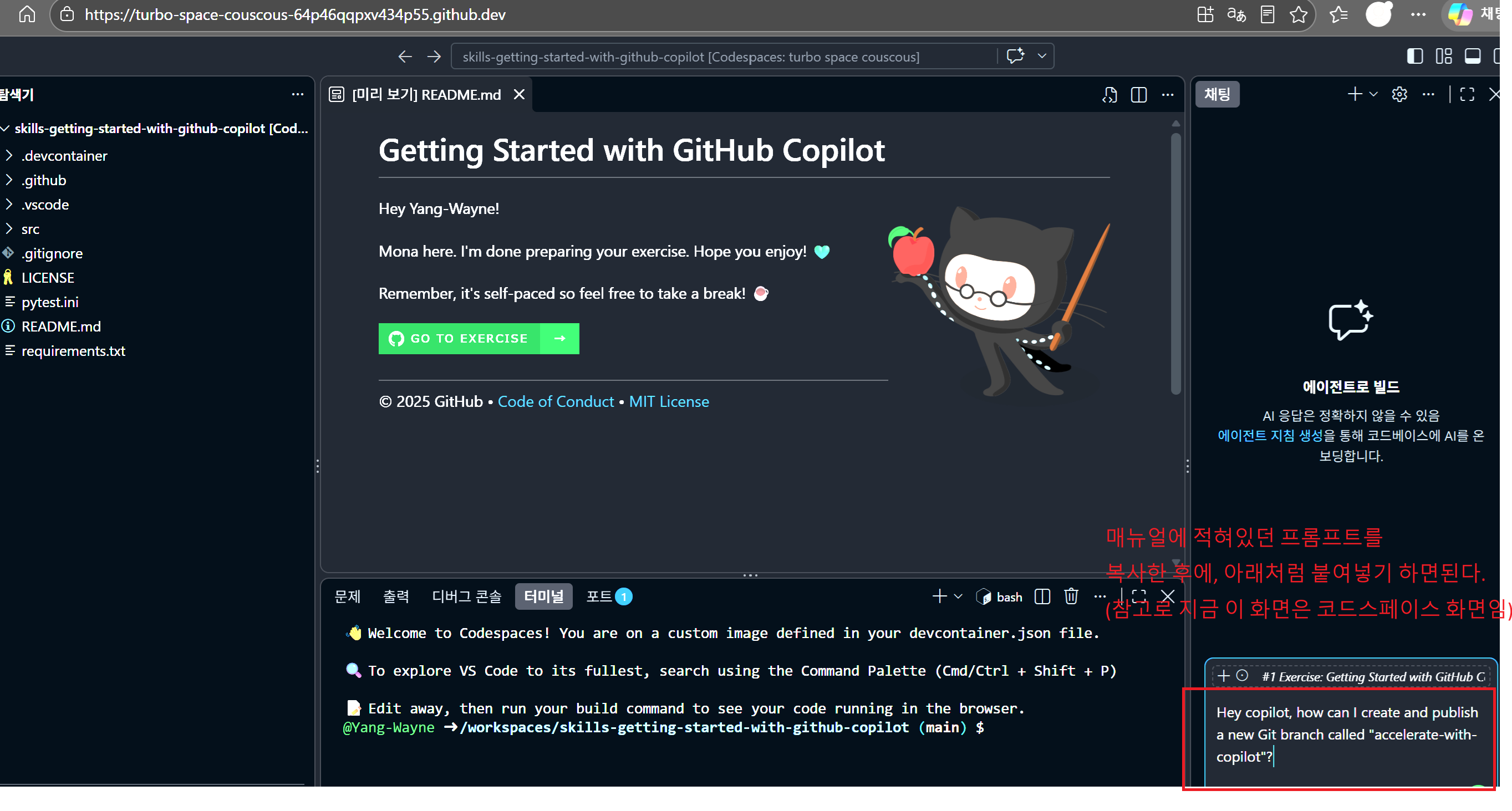
코파일럿이 해당 명령을 듣고 브랜치만들고 커밋하고.. 푸쉬까지 알아서 진행하더라.
푸쉬를 하면 깃허브 웹사이트가 그걸 인식해서. 실습 제대로 된건지를 평가하게 된다.
아래는 푸쉬가 끝난후, 실습 성공했다고 알려주는 모습이다.
'프로그래밍 관련 > AI' 카테고리의 다른 글
| GitHub Copilot 잘 쓰기1 - 행동지침 알려주기 (0) | 2026.09.30 |
|---|